スマートフォンを新しく購入したら、次に待っているのが「データ移行」です。
スマホに詳しい人なら、それほど難しい作業ではないのかもしれません。
しかし、私の場合はそう簡単にはいきませんでした。
今回、長年使ってきたXperia Ace SO-02Lから、AQUOS sense9 SH-M29へ機種変更しました。
新しいスマホを購入するところまでは何とか進められたものの、いざデータを移行する段階になると、
- 何を先にやればいいのか
- SIMカードはいつ移すのか
- 「高速」と「カスタマイズ」はどちらを選ぶのか
- Googleアカウントはどうなるのか
- 電話帳が全部移っているのか
- LINEは本当に大丈夫なのか
- アプリは全部移るのか
- SDカードはいつ入れるのか
- 古いスマホはいつまで残しておけばいいのか
など、次々と疑問が出てきました。
しかも、一度データ移行を実行すれば、それですべて終了というわけでもありませんでした。
実際には、移行後に足りないアプリを確認したり、設定を変更したり、電話帳を確認したりと、「データをコピーする作業」と「新しいスマホを以前と同じように使える状態にする作業」は別だったと感じています。
この記事では、スマートフォンに詳しい専門家としてではなく、実際に機種変更をして迷った一人のユーザーとして、Xperia Ace SO-02LからAQUOS sense9へ移行した過程を記録したものです。
これからAndroidスマホへ機種変更する人にとって、少しでも参考になればと思います。
※この記事は、私自身がXperia Ace SO-02LからAQUOS sense9 SH-M29へ機種変更した際の体験をもとにしています。端末やAndroidのバージョン、契約している通信会社などによって、表示される項目や操作方法が異なる場合があります。
1.なぜXperia Ace SO-02LからAQUOS sense9へ機種変更したのか
今回まで使っていたのは、Xperia Ace SO-02Lでした。
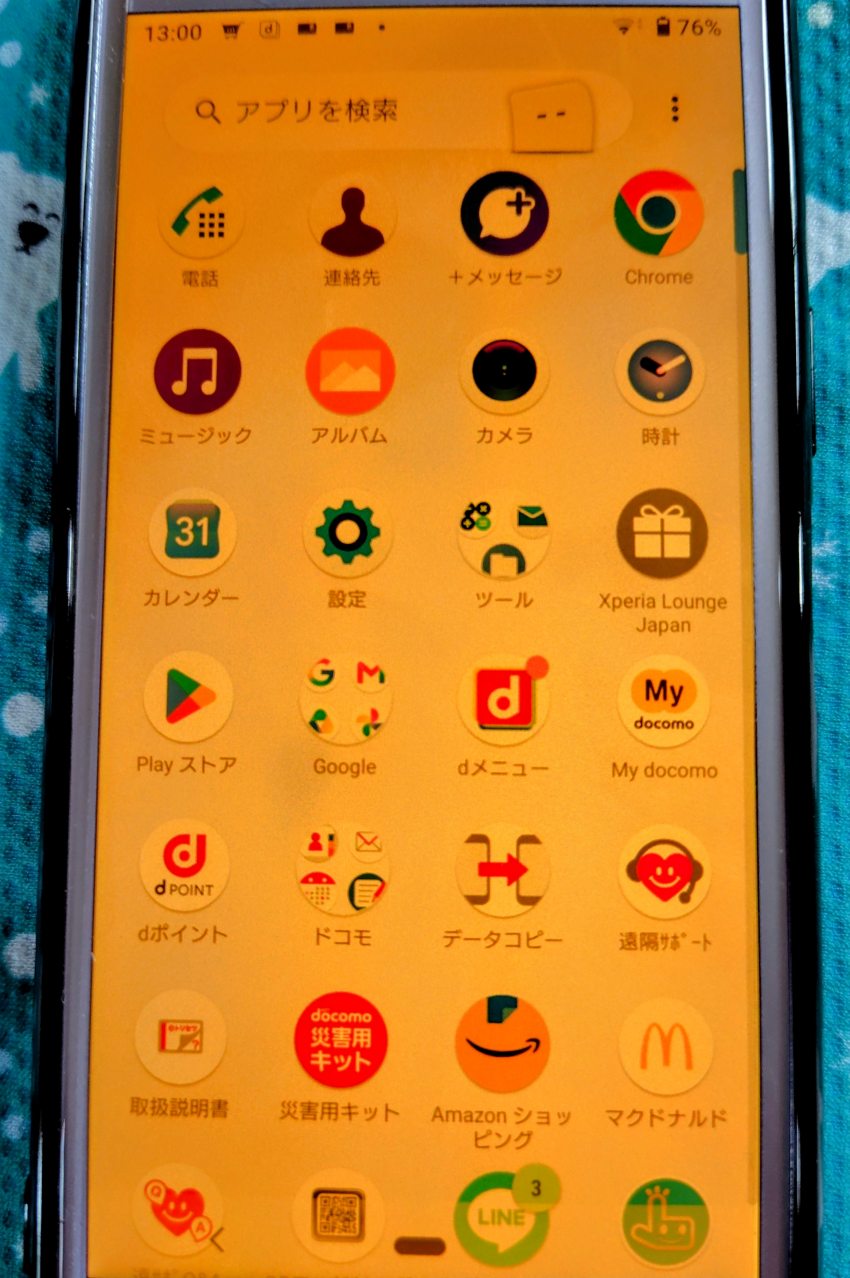
長く使ってきたスマートフォンなので、できればそのまま使い続けたい気持ちもありました。
しかし、さすがに新しいスマートフォンへの変更を考える時期になりました。
そこで候補を探し、最終的に購入したのがAQUOS sense9 SH-M29です。
私がスマートフォンを選ぶ際には、単純に「最新機種だから」という理由だけではなく、自分の使い方に合っているかをかなり気にしました。
特に気になったのが、SDカードを使えるかどうかです。
最近のスマートフォンでは、microSDカードに対応していない機種も少なくありません。
私の場合は、これまで使ってきたSDカードを引き続き利用したかったため、ここは重要な条件でした。
こうして新しいスマートフォンを用意したところまではよかったのですが、問題はその後です。
「では、今まで使っていたXperiaの中身をどうやってAQUOSへ移すのか?」
ここからが今回の本番でした。
今回、私が購入したのはシャープ公式のCOCORO STOREです。
現在の販売価格や在庫状況を確認したい場合は、各ECサイトでも確認できます。
ECサイトを探してみると、新品だけでなく、未使用品や中古品なども見つかることがあります。
ただし、販売店によって状態、保証、返品条件などが異なるため、価格だけで判断せず、商品説明を確認する必要があります。
スポンサーリンク

 ポチップ
ポチップ
 ポチップ
ポチップ
2.スマホに詳しくない私にとって「データ移行」は意外と難しかった
スマートフォンを買い替える前は、
くらいで単純に考えていました。
実際、Androidスマートフォン同士なら、初期設定の途中でデータをコピーする仕組みが用意されています。
ところが、実際にやってみると、そう単純ではありません。
「これは何を意味しているのか?」
「今ここで押して大丈夫なのか?」
「このデータは新しいスマホに移ったのか?」
と、いちいち確認することになりました。
特に難しかったのは、
だったように思います。
3.まずはXperia Aceのデータを確認
新しいスマートフォンへ移行する前に、古いXperia Aceに何が入っているのかを確認しました。
写真や動画だけではありません。
スマートフォンには、
- 電話帳
- Googleアカウント
- アプリ
- LINE
- X
- 各種サービスのログイン情報
- SMS
- 写真
- ファイル
- SDカードのデータ
など、いろいろなものが入っています。
そのため、
ということが分かりました。
4.XperiaとAQUOSを接続してデータ移行を開始
今回の移行では、Xperia AceとAQUOS sense9を接続してデータをコピーしました。
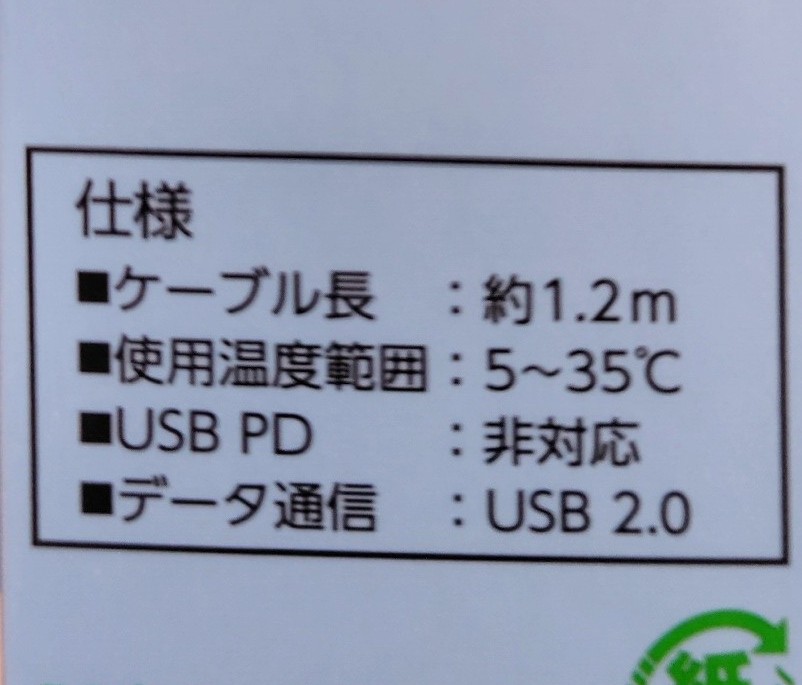
因みにケーブルは、USB-Cというもので、USB-CとUSB-Aが一つになったものを使用してます。(コンビニのローソンで1000円前後で購入しました。)
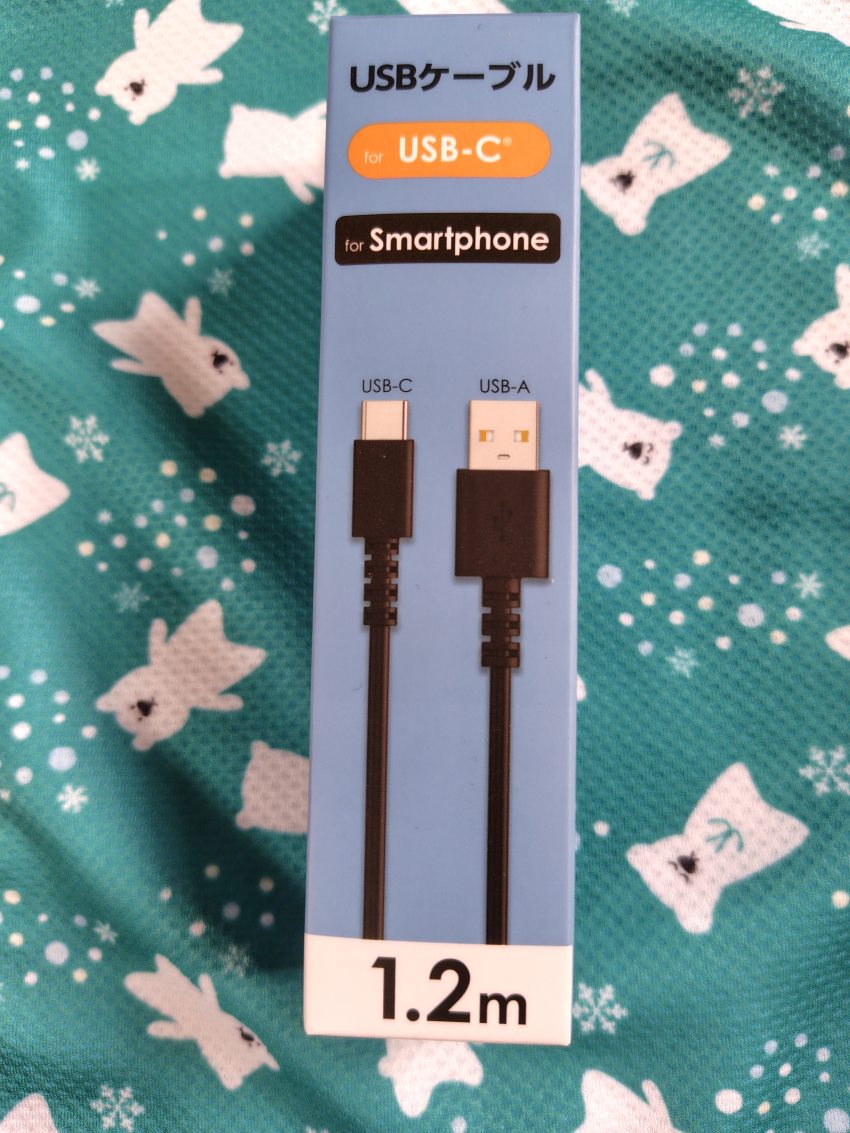
※必ずデータ通信と記載のあるものが必要です。中には充電のみの専用というものがあるかもしれませんので確認が必要です。
AQUOSの公式からスマホを購入すると、クイックスイッチアダプターが付属されており、この付属品にUSB-Aを差込み、新しいスマホに繋げるのです。
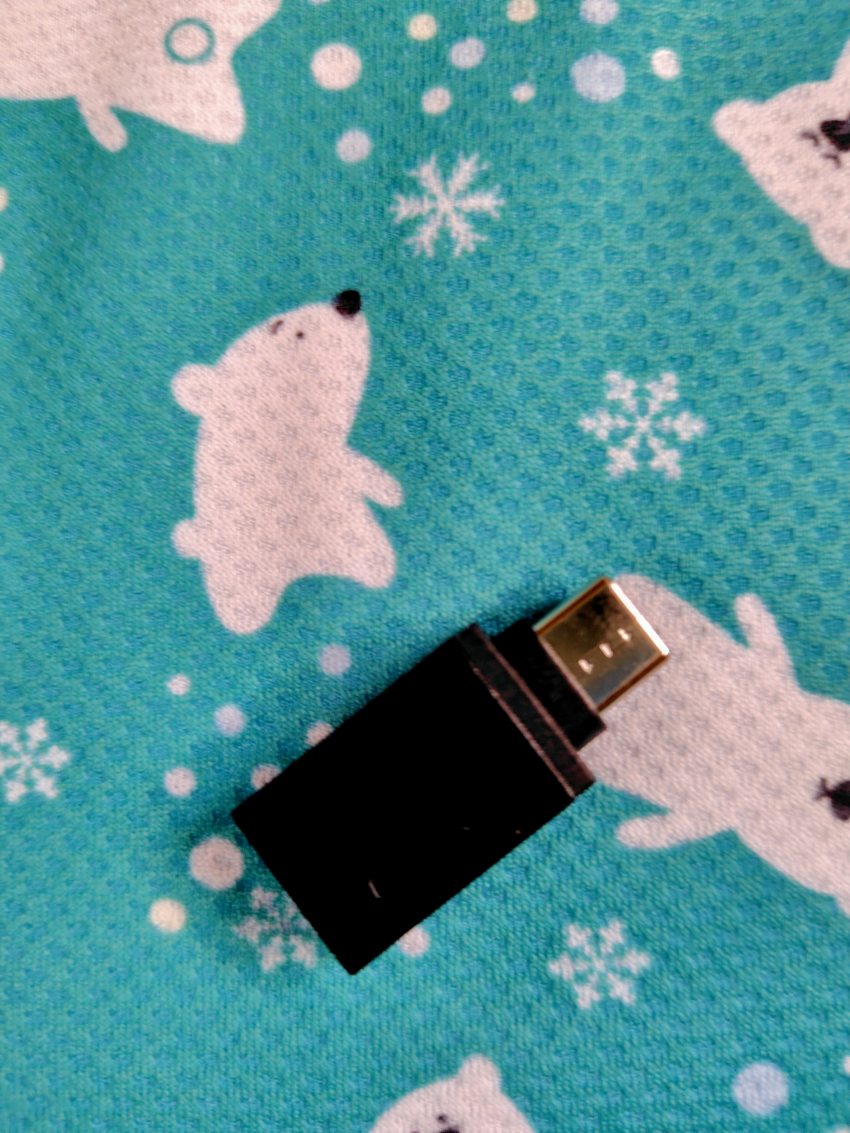
クイックスイッチアダプターと、USB-Aを差込むと以下の通りになります。
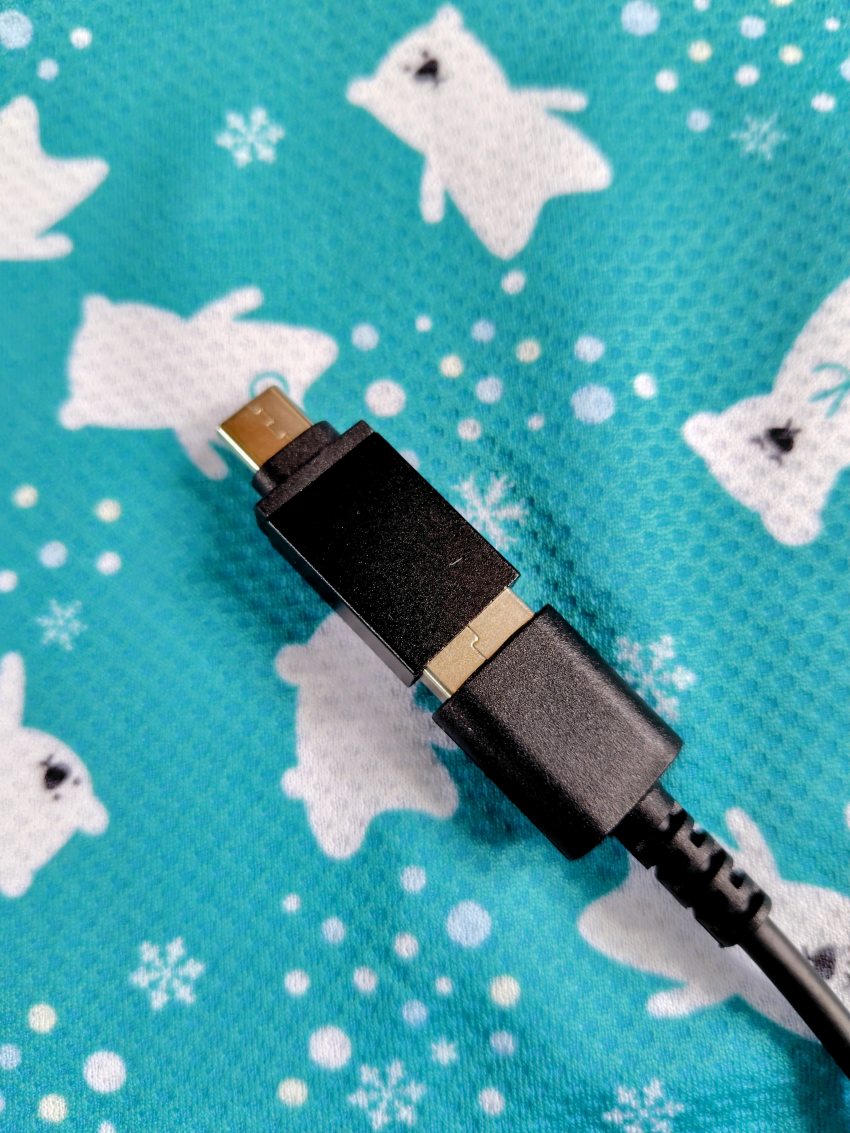
クイックスイッチアダプターと、USB-Aを差込むと少しカチッとした音が鳴るので溝には入り込んでいるはずです。
ただ、シャープ公式とかでのイラストの説明ではクイックスイッチアダプターと、USB-Aを差込むとその中間の隙間が納まっているように見え、せいぜい隙間は1~2mmくらいに見えます。
この写真では4mmくらいの隙間が空いているので、これでキチンと差込みが納まっているのかが微妙でした。
実際には移行できたので問題はありません。
USB-Aの接続部分は12mmくらいなので、クイックスイッチアダプターに差込むと4mmの隙間ができるのは当然と言えそうです。
繋げるとAQUOS側には、データのコピー方法として「高速」と「カスタマイズ」という選択肢が表示されました。
ここで、さっそく迷いました。
「高速」と書いてあるなら高速のほうがいいのか。
それとも「カスタマイズ」を選んで、自分で必要なものだけを選択したほうが安全なのか。
スマートフォンに慣れていれば判断できるのかもしれませんが、私の場合は、、、
「高速って、何が高速なの?」
というところから分かりません。
結局、今回の移行では基本的に高速の方法を利用しました。
5.SIMカードはいつ移す?――ここでも少し不安になった
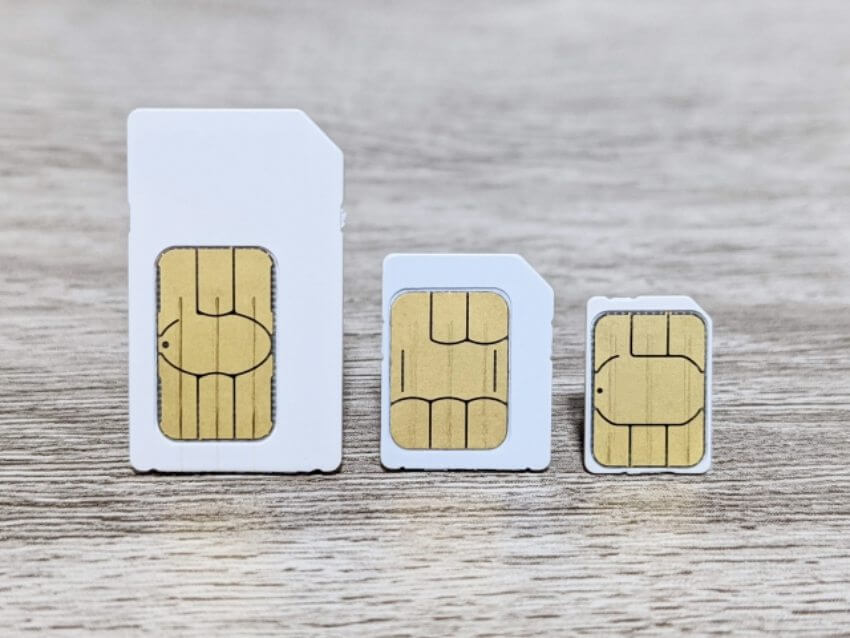
データ移行とは別に、もう一つ気になったのがSIMカードです。
私の場合はahamoを利用しており、これまでXperia Aceで使っていたSIMカードを新しいAQUOSへ移しました。
「データを移行する前にSIMを移していいのか?」
「SIMを移したら、古いスマホは使えなくなるのか?」
このあたりも最初はよく分かりませんでした。
実際には、SIMカードを新しい端末へ移した後も、古いXperiaはWi-Fiにつなげば使える状態でした。
これは後から考えると、かなり重要でした。
なぜなら、古いスマホをすぐ初期化しないで残しておくことができたからです。
6.データコピーが終わっても「移行完了」ではなかった
今回、一番実感したのがこれです。
データコピーが終わったと表示されたからといって、
「はい、これですべて終わり」
とはなりませんでした。
新しいAQUOSを実際に操作してみると、
 筆者
筆者「このアプリはあるかな?」
「電話帳は全部入っているかな?」
「LINEは大丈夫かな?」
「Xはあるかな?」
と、いろいろ確認する必要がありました。
つまり、
データコピー
と
新しいスマホを以前と同じように使える状態にすること
は、別の作業だったわけです。
7.電話帳が思ったように表示されず、かなり混乱した
今回、特に分かりにくかったのが電話帳でした。
Xperia側には電話帳が入っているはずなのに、AQUOS側で確認すると、思ったように表示されません。
筆者「データが消えたのか?」
「Googleアカウントが違うのか?」
「移行に失敗したのか?」
と、かなり不安になりました。
そこで、電話帳の保存場所やGoogleアカウントなどを確認することになりました。
さらに、Xperia側の電話帳を確認するために、contacts.vcfというファイルについても調べました。
8.「contacts.vcf」をPCに移したら、今度はコピーと転送で混乱
電話帳のバックアップとして作成されたcontacts.vcfを、PCにも保存しておこうとしました。
ところが、ここでも一つ問題がありました。
PCへ移したつもりが、Xperia本体からファイルがなくなってしまったのです。
そこで初めて、
「コピー」と「転送」は違う
ということを実感しました。
「PCにも残して、Xperiaにも残したい」という場合は、単純に移動するのではなく、コピーする必要があります。
スマホに慣れている人には当たり前のことかもしれません。
しかし、私にとっては、実際にやってみなければ分からない部分でした。
先に、このファイルを新しいスマホにデータをコピーしたことで、全ての電話帳がコピー出来ていると思っていたのですが、17件分の電話番号の内でたった2件の電話番号しか コピーされていなかったのです。
どうにか出来ないものかと思って、先ほどの経緯で説明したとおり、PCで確認して残すつもりでしたが、17件分の電話番号も確認できず、「コピー」と思っていたものをPCで削除したことでなくなり、「転送」であったことが分かりました。
結局は、同じことの繰り返しや、旧スマホでcontacts.vcf このファイルの中身を確認できないかと手を尽くしたのですが、これだけに5時間も費やしてしまい、最終的には手入力で終えたのです。
何かしら、正規の方法があるのかもしれませんが、無駄な5時間でした。
9.LINEは別途確認した
LINEについても、単純に「アプリが移ったから大丈夫」と考えないほうがいいと思いました。
新しいスマホでLINEを使うためには、旧端末側でバックアップなどを確認しておく必要があります。
今回も、古いXperia側でLINEのバックアップを確認してから、新しいAQUOSで使える状態にしました。
こうした作業を通して、
だと実感したのです。
LINEはアカウントは分かるとして、パスワードを忘れており、ここは新しいパスワードに変更することで、新しいスマホでも使えるようになりました。
10.アプリも「全部移った」と思わないほうがいい
データコピーが終わった後、新しいAQUOSを確認していくと、アプリについても確認が必要でした。
例えば、普段使っているアプリが見当たらないことがあります。
実際、私もXアプリが見当たらず、後からGoogle Playからインストールしました。
このとき、
「データ移行したのだから、アプリも全部あるはず」
と思い込まないほうがいいと感じました。
必要なアプリは、一つずつ確認していくほうが安心です。
11.ahamoや各種サービスも、新しい端末で確認
今回のスマートフォンはahamoで使用しています。
SIMをAQUOSへ移した後、
- 電話
- SMS
- ahamo
- Google関連
- d払い
- 楽天関連のアプリ
- その他普段使っているサービス
などを確認しました。
特に重要なのが、**「ログイン状態まで以前と同じとは限らない」**という点です。
アプリが移っていても、ログインが必要になる場合があります。
そのため、機種変更後は「アプリがあるか」だけではなく、
「実際にそのサービスを利用できるか」
まで確認することにしました。
12.Googleアカウントが複数あると、さらに分かりにくい
私の場合、Googleアカウントを複数使っていました。
これもデータ移行を分かりにくくした原因の一つだったと思います。
「このデータはどのGoogleアカウントに保存されているのか?」
という問題があるからです。
スマートフォンを新しくしただけなのに、アカウントまで確認しなければならない。
ここは、今回の移行でかなり勉強になったところです。
13.SDカードは、すぐに移していいのか?
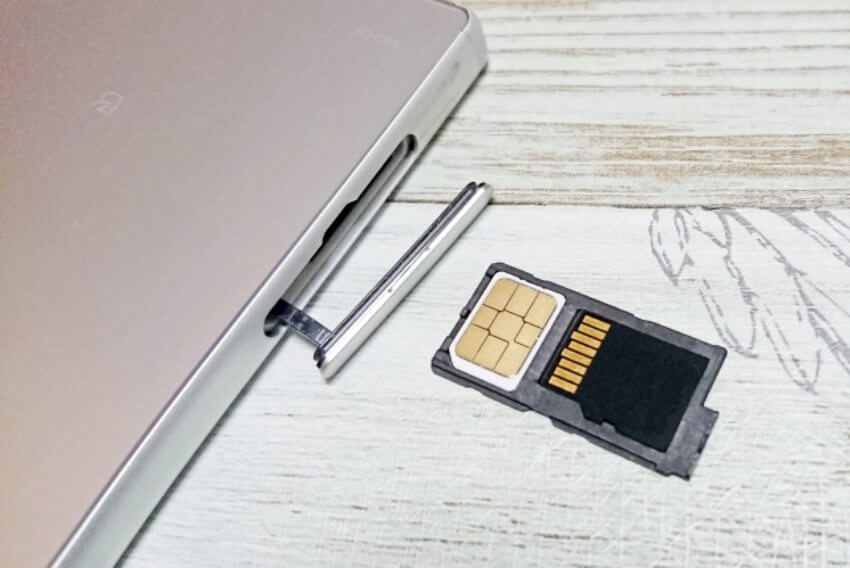
AQUOS sense9を選んだ理由の一つが、microSDカードを利用できることでした。
ただ、ここでも、
「SDカードはいつ移すのがいいのか?」
という疑問がありました。
データ移行の途中で取り外していいのか。
全部のデータコピーが終わってから移すべきなのか。
古いスマホ側のデータを確認してからにしたほうがいいのか。
私は、まず本体側の移行や各種設定を確認し、その後SDカードをAQUOSへ入れるという流れにしました。
14.バッテリー設定など、移行後に自分で調整した部分もあった
新しいスマートフォンへアプリを移した後、アプリによっては設定を確認する必要もありました。
例えばLINEについては、バックグラウンドでの動作をどうするかというバッテリー設定も確認しました。
AQUOSでは、アプリごとにバッテリー使用量の設定を確認できます。
私の場合、LINEについては最終的に「制限なし」に変更しました。
このように、
「データを移したら、以前と同じ設定になっている」
とも限りません。
移行後に設定を確認する作業も必要だと分かりました。
15.古いXperia Aceは、すぐに初期化しない
今回の経験から、これはかなり大事だと思いました。
新しいAQUOSが使えるようになったからといって、すぐに古いXperiaを初期化するのは避けたほうが安心です。
なぜなら、
筆者「あれ?あのデータはどこにある?」
ということが後から起きる可能性があるからです。
実際、今回も電話帳やアプリなどを確認する中で、古いXperiaを確認した場面がありました。
そのため、しばらくは古い端末を手元に残しておくことにしました。
古いXperiaはSIMを抜いた後も、Wi-Fiにつなげば利用できます。
少なくとも、新しいスマホで必要なデータやアプリを一通り確認するまでは、初期化しないほうが安心だと思います。
16.「完全移行」ではなく「使える状態になった」と考えた
今回の機種変更を経験して、私自身の考え方も少し変わりました。
最初は、
と思っていました。
しかし、実際には違いました。
データをコピーする。
↓
アプリを確認する。
↓
ログインを確認する。
↓
電話帳を確認する。
↓
LINEを確認する。
↓
SDカードを確認する。
↓
電話やSMSを確認する。
↓
必要な設定を変更する。
↓
古いスマホに残っているデータを確認する。
このような作業を一つずつ行って、ようやく、
という感覚でした。
17.今回の機種変更で特に困ったこと
改めて振り返ると、私が特に迷ったのは次のような部分です。
-データ移行前-
- 何をバックアップしておけばいいのか
- SIMカードをいつ移すのか
- SDカードをどうするのか
- Googleアカウントをどう確認するのか
-データ移行中-
- 「高速」と「カスタマイズ」の違い
- どこまでコピーされるのか
- コピー中に何をしていいのか
-データ移行後-
- 電話帳が思ったように表示されない
contacts.vcfの扱い- アプリが全部入っているわけではない
- LINEの引き継ぎ
- 各サービスへのログイン
- バッテリー設定
- SDカードの確認
そして何より、
「これで本当に大丈夫なのか?」
という不安です。
contacts.vcfの扱いは、電話帳を手入力するなら必要ないと感じましたし、移行後に無いアプリではドコモの「あんしんセキュリティ」が無いのは困りましたね。
私はahamoの契約ですが、一部のセキュリティはドコモの「あんしんセキュリティ」を利用しています。
ドコモの「あんしんセキュリティ」は、原則としてdocomo Application Managerからインストールすることになっていますが、私はGoogle Playからインストールしました。
インストールすると、初期のようにアプリに入り、ログイン認証のためのIDを入力し、こまごまと同意するか しないかを選択肢することが多いので少し手間ですが、進めていくことで普段のセキュリティ画面が見られたので、これで解決できたのです。
あとの他のアプリは、ログインしてからIDかメールアドレスを入力するかで、スムーズに開けるものもありました。
Googleアカウントやメールアドレス・ID・パスワードなどを多数使用してる方は移行前にGoogleドキュメントなどでメモしておくと便利でしょう。
18.スマホのデータ移行で一番難しかったのは「操作」より「判断」だった
今回、一番感じたことがあります。
それは、
ということです。
「次へ」を押すこと自体は難しくありません。
問題は、
「次へを押して大丈夫なのか?」
です。
「高速」を選ぶことも難しくありません。
問題は、
ということです。
だからこそ、スマートフォンに詳しくない人ほど、機種変更の途中で不安になるのではないでしょうか。
19.ショップに任せるか、自分でやるか

スマートフォンの機種変更では、データ移行や初期設定をショップなどに相談する方法もあります。
もちろん、自分で行うのが難しい場合は、サポートを利用することも選択肢です。
一方で、今回の私は、、
筆者「自分でやってみよう」
と考えました。
その結果、かなり迷いましたが、最終的には新しいAQUOSを普段使いできる状態まで持っていくことができました。
そして、自分でやったからこそ、、
「どこが分からないのか」
「何を確認すればいいのか」
も分かりました。
但し、すべてが上手く出来たわけではないです。
出来なかったことは、、、
- 電話帳の移行が上手くいかなかったこと
- My docomoのモバイル契約が旧スマホのXperia Ace SO-02Lのまま
My docomoは、旧スマホにアプリとしてあるのですが、新しいスマホには移行できていませんでした。
しかし、新しいスマホのAQUOSで dポイントアプリからMy docomoへと繋がっているので、不便はないのです。
問題はMy docomoの契約が旧スマホのXperia Ace SO-02Lのままということ。
これは変更は可能かもしれませんが、現在はahamo契約なので、対処の仕方が分からないところなのです。
携帯はSIMカードを新しいスマホに入れたことで、電話はAQUOSにかかりますから、モバイルの契約の記載だけが旧スマホのままというだけですので、問題はないかと個人的に思っています。
今回、スマホの設定は「すべて自分でやったほうがいい」という話ではありません。
スマートフォンの設定やデータ移行に不安がある人にとっては、ショップなどのサポートを利用することにも意味があります。
私自身も、今回やってみたからこそ分かりましたが、スマートフォンに詳しくない人にとって、データ移行は意外と神経を使う作業です。
ただ、今回の機種変更では、もう一つ考えさせられたことがあります。
近年は、スマートフォン本体の価格がかなり高くなっています。
私が以前使っていたXperiaから新しい機種を探しているときにも、最新のXperiaには20万円を超える価格のものがあり、機種によっては30万円近い価格になるものもありました。
もちろん、高性能な部品を使った最新スマートフォンであれば、それだけ価格が高くなる理由もあるのでしょう。
だからといって、「高いスマートフォンを買うのは間違いだ」と言いたいわけではありません。
人によって必要な性能も違いますし、購入する際に何を重視するかも違います。
私の場合は、そこまで高性能な機種を必要としていなかったこともあり、今回はSIMフリーのAQUOS sense9を選びました。
さらに、カバーケースや保護フィルムなども含めて、私の場合はおおよそ7万円程度に収まりました。
これを「安く買えてすごいでしょう」と言いたいわけではありません。
むしろ、近年の物価高を考えると、、、
「スマートフォンにどこまでお金をかけるのか」
そして、
「設定やデータ移行を自分で時間をかけてやるのか、それとも費用を払って誰かに任せるのか」
ということも、機種変更の際に考える一つのポイントになってきたのではないかと思います。
もちろん、時間を節約できることに価値を感じる人もいます。
反対に、私のように「多少時間がかかっても、自分で確認しながらやってみたい」と考える人もいるでしょう。
どちらが正解ということではありません。
その結果、途中でかなり迷いましたが、最終的には新しいスマートフォンを使えるところまで自分で進めることができました。
今回の記事も、「自分でやりましょう」と勧めるためのものではありません。
「こういう選択をした人もいる」
という、一つの機種変更の記録として読んでもらえればと思います。
スポンサーリンク
 ポチップ
ポチップ
 ポチップ
ポチップ
ポチップ
ポチップ
ポチップ
ポチップ
20.今回の経験から、次に機種変更するときはどうするか
もし次にスマートフォンを買い替えることがあれば、今回よりは落ち着いてできると思います。
特に、
- 古いスマホをすぐ初期化しない
- Googleアカウントを確認する
- LINEなど重要なアプリを個別に確認する
- 電話帳を確認する
- SIMカードの状態を確認する
- SDカードの扱いを決めておく
- アプリを一つずつ確認する
- 電話・SMSが使えるか確認する
- 各サービスにログインできるか確認する
- 最後に古いスマホを整理する
という順番で確認すれば、今回よりも迷わずに済みそうです。
21.まとめ――データ移行は「コピーして終わり」ではなかった

今回、Xperia Ace SO-02LからAQUOS sense9 SH-M29へ機種変更してみて分かったのは、、
ということでした。
データコピー自体は、端末に用意されている機能を利用できます。
しかし、その後には、
- 電話帳
- LINE
- アプリ
- Googleアカウント
- SIM
- SDカード
- 各種サービス
- バッテリーなどの設定
を確認する必要がありました。
そして、スマートフォンに詳しくない私にとっては、何よりも、
「この状態で次に何をすればいいのか?」
を判断することが難しかったです。
それでも、一つずつ確認していけば、何とか新しいスマートフォンを使えるところまで持っていくことができました。
今回の記事は、専門家による「完全なデータ移行マニュアル」ではありません。
あくまで、
Xperia Ace SO-02LからAQUOS sense9へ実際に機種変更して、私自身が迷ったこと、確認したこと、やってみたことの記録
です。
同じように、
「スマホに詳しくないけど、自分で機種変更してみようかな」
と思っている人にとって、何か一つでも参考になる部分があればと思います。
そして、もし次にスマートフォンを買い替えることになったときには、こういった経験が自分自身のための記録としても役立つかもしれません。